
クリエイターガイド
大容量ファイルの送り方。手段の選び方から転送時間、トラブル対応まで
メールで送れない大容量ファイルの送り方を整理します。転送サービスとクラウドストレージの使い分け、転送時間の見積もり、相手がダウンロードできないときの対処、命名とパスワードの実務まで。
目次
動画を一本、メールに添付して送信。数秒後にエラーが返ってきます。「添付ファイルのサイズが上限を超えています」。
仕方なく圧縮を試すものの、動画や写真はもともと圧縮された形式なので、ZIPに固めてもほとんど小さくなりません。分割して何通にも分けるか、画質を落とすか、USBメモリを買いに走るか。どれも「ファイルを渡したいだけ」の用事にしては大げさすぎます。
紙の書類なら、封筒に入れて渡すだけの話です。それがデータになると、サイズという一点だけで、急に面倒な仕事に変わります。撮影素材や納品データを日常的に動かす仕事なら、この面倒は毎週やってくるうえ、相手は毎回違います。前回うまくいった渡し方が、今回の相手にも通じるとは限りません。
ただ、この面倒の大半は、手段の選び方と少しの段取りで消せます。この記事では、その段取りを、手段を選ぶところから相手がダウンロードを終えるところまで、順に追っていきます。
メールで送れない理由
まず、メールの添付には二重の上限があります。一つは送信側の上限で、主要なメールサービスではおおむね20MBから25MB程度。もう一つは相手側の受信サーバーの上限で、こちらは外から見えません。自分の側では送信できたのに、相手のサーバーが受け取りを拒否していた、という行き違いも珍しくありません。
この上限は、待っていても上がりません。メールの添付は、ファイルをテキスト形式に変換して本文と一緒に運ぶ仕組みで、変換によってデータはおおよそ3割増しになります。20MB上限のメールで実際に送れるのは、15MB前後のファイルまでという計算です。そもそも大きなデータを運ぶための設計ではないので、動画一本で上限に当たるのも無理はありません。
では、圧縮すればいいのでしょうか。これも、効く範囲が限られています。文書や図面のようなデータなら、ZIPで数分の一になることもあります。ただ、動画、写真、音声は、カメラやソフトが書き出す時点で圧縮済み。絞り終えた雑巾をもう一度絞っても、出てくる水はわずかです。
であれば、方針を切り替えるしかありません。ファイル本体は別の場所に置き、メールには本体ではなく、その場所へのURLを書く。ここまでは、多くの人がすでに実践しているはずです。問題は、その「別の場所」をどこにするか。
置き場所をどこにするか
候補は大きく三つに分かれます。
- クラウドストレージ:普段の保管や共同編集に使っている自分の置き場の一部を、相手に開放する
- ファイル転送サービス:受け渡し専用の一時的な置き場にファイルを上げ、発行されたURLを渡す
- 物理メディア:USBメモリや外付けドライブに入れて直接渡す
物理メディアが残る場面
物理メディアから片付けたいところですが、撮影の現場では今も現役です。収録を終えたその場で、数TBの素材をSSDごと監督に手渡す。同じ部屋にいる相手への受け渡しとして、これより速い方法はなかなかありません。
ただし、この速さは「同じ場所にいる」ことが前提で、離れた相手には郵送になります。日数がかかり、紛失のリスクを抱え、届いたかどうかの確認も必要です。リモートの編集者にUSBメモリを郵送するくらいなら、最初からネットワーク越しに送ったほうが早いですし、いつ誰に何を渡したかの記録も残ります。
クラウドストレージは作業場、転送サービスは窓口
残る二つは、URLを渡すという点では同じに見えます。実際、クラウドストレージの共有リンクで済ませている人は多いでしょうし、それで足りている場面も確かにあります。
ただ、クラウドストレージは本来、自分の作業場所であって、受け渡しの窓口ではありません。この性格の違いは、細部に出ます。共有リンクの権限設定を間違えて、相手が開けない。開くために、相手にアカウントやログインを求めてしまう。渡し終えたファイルが契約容量を占有し続け、消すタイミングを自分で覚えておかなければならない。どれも小さなつまずきですが、「今すぐこれを渡したいだけ」のときには、この小ささがかえって堪えます。
ファイル転送サービスは、その「渡したいだけ」に用途を絞った道具です。ファイルを上げるとURLが発行され、相手に伝えれば用事は終わり。保存期間が過ぎればファイルは消えるので、渡しっぱなしの後始末も発生しません。
実務での使い分け
分かれ目になる問いは四つあります。
- この相手と、同じファイルを何度も更新し合うか。それとも一度渡したら終わりか
- 相手は共有基盤を持つ社内やチーム内か。それとも毎回違う外部の人か
- 渡した後もファイルを残しておきたいか。役目を終えたら消えてほしいか
- 相手にアカウント登録を頼める関係か。頼めない関係か
どの問いも、前半の答えに寄るならクラウドストレージ、後半の答えに寄るなら転送サービスが向いています。コストの構造も同じ向きです。クラウドストレージは保有する容量で契約が決まるので、数百GBの一時ファイルを置くと、その受け渡しひとつが契約プランを押し上げます。期限が来れば消える転送サービスには、この「置きっぱなしの家賃」がありません。
映像の仕事に当てはめると、線は自然に引けます。進行中の案件で、編集者と素材やプロジェクトファイルを更新し合うならクラウドストレージ。完成した納品データをクライアントに渡す、外部のカラリストに素材を一式送るといった一方向の受け渡しなら、転送サービスです。特にクライアントへの納品では、相手に登録もインストールも求めない、期限が来ればネット上から消えるという転送サービスの性格が、そのまま礼儀として働きます。
転送にかかる時間を見積もる
手段より先に、片付けておくべき計算があります。納品前夜の22時、書き出しを終えて100GBのアップロードを開始。朝までには終わるだろう、と思って寝る。起きると、進捗は半分で止まっている。この失敗の原因は、回線の遅さではなく、見積もりをしなかったことにあります。
実効速度と所要時間の早見表
回線契約の「1Gbps」は理論値で、実際に出る速度(実効速度)はそれよりずっと低くなります。さらに、多くの回線は下り(ダウンロード)を優先した設計なので、上り(アップロード)は看板の数字より遅いのが普通です。自分の実効速度は、スピードテストの「上り」の数字を見れば分かります。
その数字さえあれば、所要時間は割り算で出ます。
| 実効アップロード速度 | 5GB | 20GB | 100GB | 300GB |
|---|---|---|---|---|
| 50Mbps | 約13分 | 約53分 | 約4時間半 | 約13時間20分 |
| 100Mbps | 約7分 | 約27分 | 約2時間15分 | 約6時間40分 |
| 500Mbps | 約1分半 | 約5分半 | 約27分 | 約1時間20分 |
| 1Gbps | 約40秒 | 約2分40秒 | 約13分 | 約40分 |
机上の計算なので、実際はここから多少延びると見ておいてください。それでも、桁は外れません。実効50Mbpsで300GBを上げるのは、半日を超える仕事です。深夜に始めて朝に間に合わせるのは無理だと、送信前に分かります。
だから、100GBを超える受け渡しでは、アップロードを「送信ボタンを押す作業」ではなく「仕掛けておく工程」として予定に組み込みます。書き出しが終わる時刻から逆算して、寝る前に仕掛け、朝に確認する。これだけで、納品当日の焦りの大半は消えます。
相手がダウンロードする時間
自分のアップロードが終わっても、転送はまだ半分です。相手のダウンロードにも、同じ計算が要ります。こちらの回線が速くても、相手の実効速度が50Mbpsなら、100GBの受け取りには4時間半。「今日中にご確認いただけますか」と頼んでいいかどうかは、相手の回線しだいということになります。急ぎの案件では、URLを送るときに合計サイズを添えてください。それだけで、相手は自分の側の所要時間を見積もれます。
分割して送るべきか
大きすぎるファイルは分割して送るもの、という知恵が昔はありました。メール添付の上限をすり抜けるために、圧縮ファイルを分割して何通にも分ける方法です。今これをやると、相手に結合の手間と、どれか一通が欠けていないかの確認を押し付けることになります。1回で300GBまで送れる手段がある以上、サイズを理由に分割する必要はもうありません。
分ける意味があるのは、サイズではなく用途が分かれている場合です。本編の完成データはすぐ確認してほしい。撮影素材の一式は今週中でいい。急ぎの度合いが違うなら、別々に送って別々の期限を付けるほうが親切です。これは分割ではなく、渡す順番の設計と呼ぶべきものです。
送る手順と、上げきるまでの段取り
基本の流れ
手順そのものは、拍子抜けするほど簡単です。ここではMintfileを例にしますが、流れ自体はどの転送サービスでもおおよそ共通しています。
- トップページを開き、送りたいファイルをドラッグして置く。会員登録は要りません。
- 保存期間を選ぶ。3日から30日まで、五つの選択肢があります。
- 必要なら、パスワードを設定する。
- アップロードが終わるとURLが発行されるので、それをメールやチャットで相手に伝える。
受け取る側の操作は、さらに少なくなります。URLを開いてダウンロードするだけで、アカウントもアプリも要りません。複数のファイルを送った場合も、相手はZIPで一括ダウンロードできます(無料の範囲で100ファイル、合計50GBまで)。一回のアップロードで送れる合計は300GBまであるので、撮影素材のような圧縮ではどうにもならないサイズでも、手順は変わりません。
数十GBを確実に上げきる準備
短い手順の中で、唯一時間がかかるのがアップロードの待ち時間です。数百MBなら、何も考えなくて構いません。数十GBを超えたら、始める前に四つ確認してください。
- 書き出しが終わってから上げる:レンダリングや同期の途中のファイルを掴んでアップロードすると、不完全なデータが上がります。書き出しの完了を確かめてから始めます。
- 可能なら有線でつなぐ:Wi-Fiは速度が揺れ、瞬断もします。LANケーブルを挿せる環境なら挿す。無理なら、ルーターの近くで。
- スリープ設定を確認する:夜中に仕掛けるなら特に重要です。PCがスリープに入れば転送は止まります。電源設定を「スリープしない」にしてから寝てください。
- 回線を空けておく:クラウドの自動同期や大きなダウンロードが同じ回線で走っていると、上りの帯域を食い合います。大物を上げる間は止めておきます。
途中で止まったら
それでも、長いアップロードは止まることがあります。Wi-Fiの瞬断、PCのスリープ、ブラウザの誤操作。サービスによっては途中から再開できることもありますが、できない前提で段取りを組むほうが安全です。
止まったときに最初にやることは、再開ではなく原因の特定です。原因がWi-Fiの不安定さなら、同じ環境でやり直しても同じところで止まります。有線に替える、ルーターに近づく、混む時間帯を外す。環境を一つ変えてから、やり直してください。
そして、仕掛けたアップロードが完了したかどうかは、必ず自分の目で確かめます。発行されたURLを自分で開き、ファイルの点数と合計サイズが手元と一致していることを見てから、相手に送る。ついでにスマートフォンでも開いてみると、相手がスマホで受け取る場合の画面まで確認できます。ここまでやって、送る側の仕事の前半が終わります。
「ダウンロードできない」と言われたら
前半、と書いたのは、受け渡しの失敗の多くが実は受け取り側で起きるからです。送った翌日に「開けませんでした」と返ってくる。相手の環境はこちらから見えないので、原因の当たりを付けられるかどうかで対応の速さが変わります。よくある原因は三つ。どれも、送る側が先回りできます。
期限が切れていた
いちばん多く、いちばん悔しいのがこれです。相手が出張や休暇でURLを開けないまま、保存期間が終わってファイルが消えた。対処は、再アップロードしかありません。数分で済む手間ではありますが、元データをすでに手元から消していたら、上げ直すものがありません。
先回りは二つ。期限は自分の都合ではなく、相手のカレンダーを想像して決めること(金曜の夜に送って月曜までの期限を切る、をやらない)。そして、相手のダウンロード完了を確認するまで、元データを消さないことです。加えて、期限の前日に「明日までです」と一声掛ける習慣があると、再送のほとんどは起きません。URLを送った時点で、リマインドの予定まで自分のカレンダーに入れてしまうのが確実です。
相手の環境が受け付けない
ダウンロードはできたのに開けない、という場合は相手の環境を疑います。
- ディスクの空きが足りない:動画のZIPは中身がほとんど縮まないため、展開すると同じサイズのデータがもう一組できます。50GBのZIPを開くには100GB前後の空きが要る計算で、ノートPCではこれが意外な壁になります。
- スマートフォンで開いている:数十GBの受け取りは、スマホ向きの作業ではありません。容量も、回線も、ZIPの展開も苦しい。PCで開くよう最初のメッセージに一言添えておくと、このつまずきは起きません。
- 解凍ソフトが古い:古い解凍ソフトには、4GBを超えるZIPを扱えないものがあります。相手がここでつまずいたら、ZIPにまとめず1ファイルずつダウンロードする方法を案内してください。
ダウンロードが遅くて終わらない場合の原因は、たいてい相手の回線の実効速度です。混む時間帯を外す、有線でつなぐ。送る側と同じ対策が、そのまま効きます。
会社のネットワークが弾いている
企業によっては、社内ネットワークからファイル共有サイトへのアクセスを一律で遮断しています。この場合、相手の画面ではページ自体が開きません。相手個人にはどうにもできないことが多く、送る側が粘っても解決しない類のトラブルです。
初めての会社に大きなデータを送るときは、本番の前に小さなテストファイルで疎通を確かめておきます。遮断されていると分かったら、相手の会社が指定する受け渡し方法に乗り換えてください。自分の慣れた道具に固執する場面ではありません。
相手が開いたときに迷わせない整理と命名
ダウンロードが無事に終わっても、受け渡しはまだ終わっていません。展開したフォルダを開いた相手が、どれを使えばいいのか3秒で分かること。そこまでが、送る側の仕事です。数百ファイルの素材を受け取った編集者が最初にやる作業が「どれが使えるファイルかの解読」だとしたら、その時間はまるごと、送る側が省けたはずの時間です。

フォルダは相手の作業順に
自分のフォルダ構成は、自分の管理の都合(撮影日別、カメラ別、案件別)でできています。それをそのまま送ると、相手は他人の管理の都合を解読することになります。送る前に、相手が使う順に組み替えます。
納品なら、たとえばこうです。
20260722_ABC様_PV納品/
  01_本編/
  02_予告編/
  03_サムネイル/
  readme.txt
readme.txtには、各フォルダの中身と、確認してほしい点だけを短く書きます。フォルダ名の先頭の番号は、相手の画面での並び順を固定するためのものです。
ファイル名の作法
ファイル名で決めることは少ないのに、効き目は長く続きます。相手のフォルダの中で、そのファイルは何年も生きることがあるからです。
- 日付はYYYYMMDD形式で頭に:「20260722_」のように付けると、名前順に並べただけで時系列になります。
- バージョンはv01、v02の連番で:「最終」「fix」「最終(修正)」は禁物です。「最終」が三つ並んだフォルダの中で、本当に最後の一つを特定できるのは送った本人だけです。
- 記号と機種依存文字を避ける:スラッシュ、コロン、丸数字などは、環境によって化けたり弾かれたりします。英数字とハイフン、アンダースコアで足ります。
- 海外に送るなら英数字だけにする:日本語のファイル名は、相手の環境で文字化けすることがあります。
自分でZIPに固めてから上げるべきか
複数ファイルは、自分でZIPに固めて一つにしてから送るのが作法だった時代があります。いまは逆で、迷うくらいなら固めないほうが親切です。複数ファイルをそのまま上げれば、受け取る側は必要に応じて一括ダウンロードも、1ファイルずつのダウンロードも選べます。自分で固めると、その選択肢を最初に潰してしまうわけです。
固めることの弊害は、選択肢の話だけではありません。WindowsとMacの間では、ZIPに入れた日本語ファイル名が文字化けすることがあります。Macで固めたZIPをWindowsで開くと、見覚えのない隠しファイルやフォルダが混ざって見えて、相手を戸惑わせます。どちらも送った本人の画面では起きないので、気づけないのが厄介なところです。
自分で固める意味があるのは、フォルダの階層構造ごと正確に渡したい場合です。その場合も、中のファイル名を英数字にしておけば、文字化けの心配はほぼ消えます。
URLに添える一言
URLだけがぽつんと届くメッセージは、受け取る側を少し不安にさせます。何が、いくつ、いつまで取れるのか。それを三行で添えるだけで、受け渡しの行き違いのかなりの部分を先回りできます。
本編ほか3ファイル(合計48GB)をお送りします。
ダウンロード期限は7月29日(火)までです。
パスワードは別途チャットでお送りします。
サイズを書けば、相手は自分の回線と空き容量で所要時間を見積もれます。期限を書けば、後回しにしたときの締切が相手のカレンダーに載ります。パスワードの経路を書けば、「パスワードが届いていない」の行き違いが消えます。
パスワードと保存期間の決め方
パスワードを掛けるか、どう伝えるか
パスワードは、何のためにあるのでしょうか。多くのサービスで、発行されるURLは推測しにくいランダムな文字列になっていて、URLを知らない人が偶然たどり着くことはまず考えられません。それでもパスワードを掛けるのは、URLそのものが転送やメールの誤送信で、意図しない人に渡ることがあるからです。パスワードは、URLが漏れたときのための二つ目の鍵です。
だから、掛けるかどうかは中身で決めます。公開前の本編、契約書、個人情報を含むデータには掛ける。誰に見られても差し支えない素材を大人数に配るなら、掛けないほうが相手の手間は減ります。全部に掛けるのが丁寧なのではなく、必要なものに掛けて、その鍵を正しく渡すのが丁寧さです。
正しく渡す、の中身は経路の分離です。URLと同じメールにパスワードを書くのは、施錠したドアに鍵を貼り付けて出かけるのと変わりません。直後の二通目で送る方式も、メールという経路ごと覗かれている場合には効きません。URLをメールで送ったなら、パスワードはチャットか電話か口頭で。すでに相手とチャットでつながっているなら、それが最短の別経路です。
保存期間の決め方
保存期間は、相手がダウンロードするまでの猶予です。短すぎると、相手が開く前に期限が切れて再送になります。長すぎると、用の済んだファイルがネット上に残り続けます。原則は「相手が確実に受け取れる範囲で短く」。急ぎの受け渡しなら3日、相手の都合が読めないなら14日か30日が目安です。
迷いやすいのは、受け取る人が複数いる場合です。制作会社に納品して、そこからクライアントの担当者と決裁者が順に確認する。そんな流れなら、最後の一人が開き終わるまでが「受け取り」です。関係者が多いほど、期限は長めに取ってください。
Mintfileでは、アカウント登録をすると60日と100日も選べますが、そこまで長く置きたいファイルは受け渡しではなく保管の問題なので、クラウドストレージで扱うほうが向いています。
スキャンがしてくれること、してくれないこと
多くの転送サービスは、アップロードされたファイルに何らかのスキャンを行っています。Mintfileの場合はClamAVとYARAによる基本的なセキュリティチェックで、既知の不正なファイルを検出するためのものです。
ただ、これは受け渡しの最低限の衛生であって、「このファイルは安全」という保証ではありません。どんなスキャンにも、すり抜けは起こりえます。心当たりのないURLを不用意に開かないという受け取り側の基本は、どの手段を使うときも変わりません。
だから、送る側にできる最大の安全策は、技術ではなく予告です。「この後、Mintfileというサービスからダウンロード用のURLをお送りします」と一言先に伝えておけば、相手は届いたURLを見分けられます。予告のないURLは疑われて当然。そのくらいの感覚で、ちょうどいいのです。
海外の相手に送るとき
海外のカラリストに素材を送る。翻訳チームに完成データを渡す。映像の仕事は、気づけば国境をまたいでいます。国内と同じ段取りで送ると、つまずきどころは三つ。速度、言語、時差です。
まず、速度。データの転送は距離の影響を受けるので、国内では快適なサービスでも、海外からのダウンロードが極端に遅いことがあります。初めての海外の相手には、本番の前に小さなファイルを送って、相手側での速度を確かめてもらうのが確実です。
次に、言語。受け取りページが日本語でしか表示されないと、相手はどのボタンを押していいのか分かりません。不慣れな言語の画面で「実行」を促されるのは、受け取る側からすれば不安でしかないはずです。Mintfileの画面が15言語に対応しているのは、この不安を消すためです。ファイル名も同じ理屈で、海外向けは英数字だけで付けます。
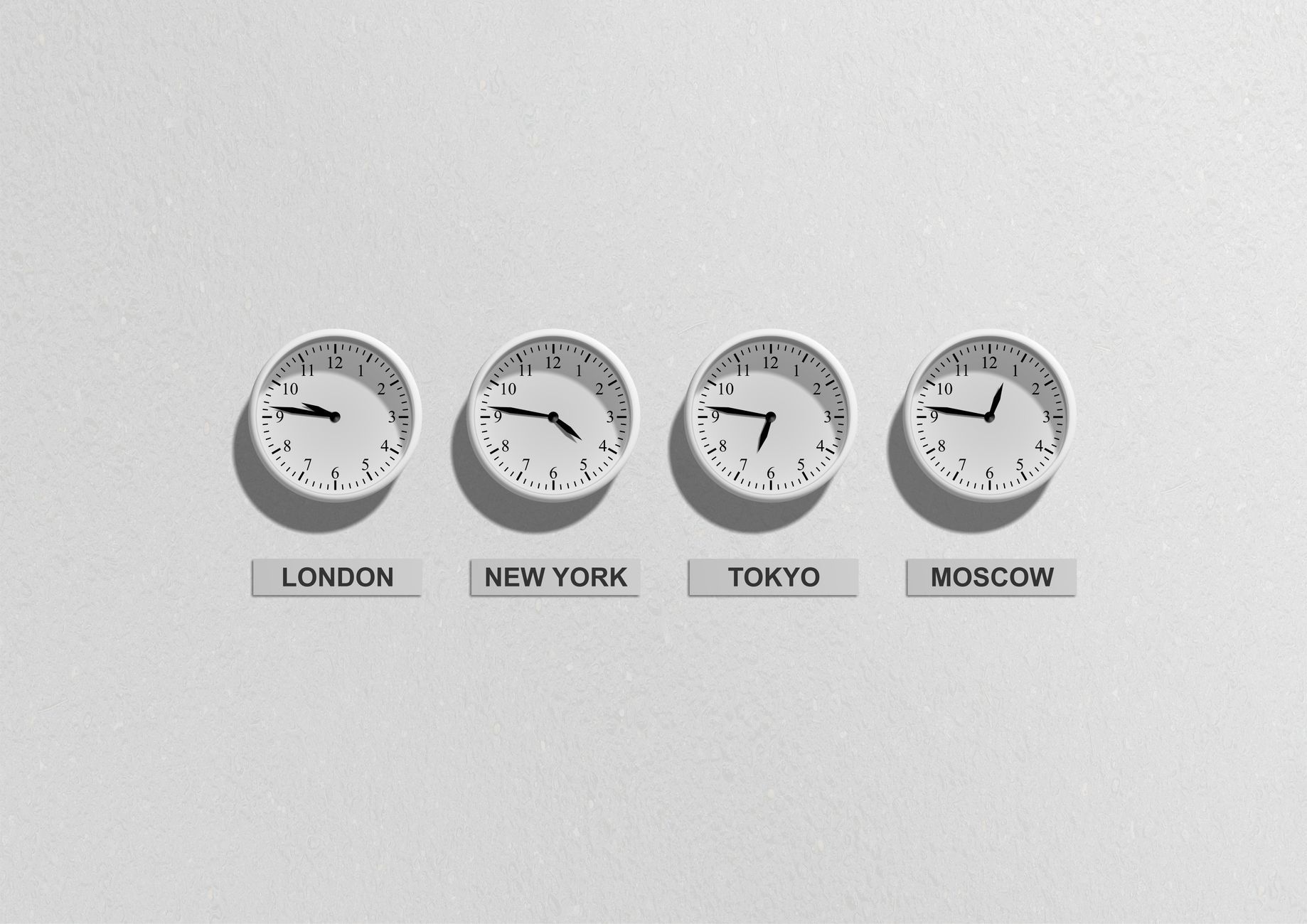
最後に、時差。日本の金曜夕方に3日の期限で送ると、期限が切れるのは日本の月曜夕方、ロサンゼルスではまだ日曜です。相手が使える営業日は、実質金曜の一日だけ。祝日も国ごとに違うので、相手国の連休を知らずに短い期限を切っていた、という行き違いも起きます。期限は日数ではなく、相手のタイムゾーンの営業日で数えてください。それが面倒なら、迷ったぶんだけ期限を長めに取れば済みます。
ありがちな失敗と、送る前の最終チェック
失敗の形は、現場ごとに違うようでいて、驚くほど似ています。
- URLとパスワードを同じメールに書く:経路を分けなければ、パスワードは鍵の役目を果たしません。
- 納品当日に初めてのサービスを試す:道具の試運転は平時にやるものです。締切の夜は、操作を覚える時間ではありません。
- 書き出しが終わる前にアップロードを始める:不完全なファイルが上がります。急いでいるときほどやりがちで、急いでいるときほど致命的です。
- 期限を自分の都合で切る:相手の休暇、決裁の段取り、時差。期限は相手の時間の中にあります。
- 「最終」と名付ける:三日後に「最終2」が生まれます。バージョンは番号で。
- 送りっぱなしにする:URLを自分で開かず、相手の受領も確かめない。受け渡しは、相手がダウンロードを終えて初めて完了します。
- 相手に登録やインストールを要求する手段を選ぶ:受け取りの負担は、そのまま相手の心証になります。
並べてみると、どれも送る側の都合だけで決めたときに起きています。
最後の一つだけは、道具そのものの選び方に関わります。届いたURLの先でアカウント登録を求められる。アプリのインストールを促される。広告に紛れて、どれが本物のダウンロードボタンか分からない。こうした画面は、受け取る側にとって手間であるだけでなく、「変なものを踏まされるのではないか」という小さな不信を生みます。Mintfileがダウンロードページの広告を抑え、受け取り側の操作を最小限にすることにこだわっているのは、この一点のためです。
見分け方は単純です。一度自分宛てにテスト送信をして、受け取り側の画面を自分で開いてみてください。自分が一瞬でも迷った画面は、相手も迷います。
送る前の確認は、結局この六つに集約されます。
- 合計サイズを把握し、アップロードとダウンロードの時間を見積もったか
- 期限は相手のカレンダーで決めたか
- フォルダとファイル名は、相手が開いて3秒で分かる形か
- パスワードが要る中身なら、別経路で渡す段取りがあるか
- 発行されたURLを自分で開いて、点数とサイズを確かめたか
- 相手のダウンロード完了まで、元データを残しておくか
冒頭のエラーに戻りましょう。「添付ファイルのサイズが上限を超えています」という通知は、メールの欠陥ではなく、用途の境界線です。文章と小さな書類はメールで運び、本体が大きいものはURLで渡す。その切り替えと、ここまでの段取りさえ身につけば、数百GBの撮影素材も、封筒に入れて渡す程度の用事に戻ります。残る仕事は、封筒の宛名書きに似ています。相手が受け取って、開いて、迷わないこと。確かめるのは、それだけです。