
納品前夜
SDカードのデータ移行で撮影データを失わないための順番。コピー、照合、フォーマットの作法
撮影後のSDカードからPCへのデータ移行で素材を失わないための順番を整理します。移動ではなくコピー、照合してから削除、3-2-1バックアップ、カメラ本体でフォーマットするタイミングまで。
目次
撮影から戻って、SDカードをリーダーに挿し、フォルダごとPCへコピー。進捗バーが消えたのを見届けて、カードはカメラに戻し、次の現場に備えてフォーマットしました。一週間後、編集を始めようとフォルダを開くと、後半のクリップだけがありません。
コピーは終わったはずでした。ただ、「バーが消えた」と「全部が壊れずに写った」は、同じ意味ではありません。そして写り損ねた分の元データは、フォーマットと一緒に消えています。
SDカードからPCへのデータ移行は、操作だけ見れば、挿して写すだけの単純な作業です。それでも撮影データの紛失は繰り返し起きていて、原因のほとんどは操作ミスではなく、順番の間違いです。この記事では、撮影データを失わないための取り込みの順番を、「カードを消してよいタイミング」が自分で判断できるところまで整理します。
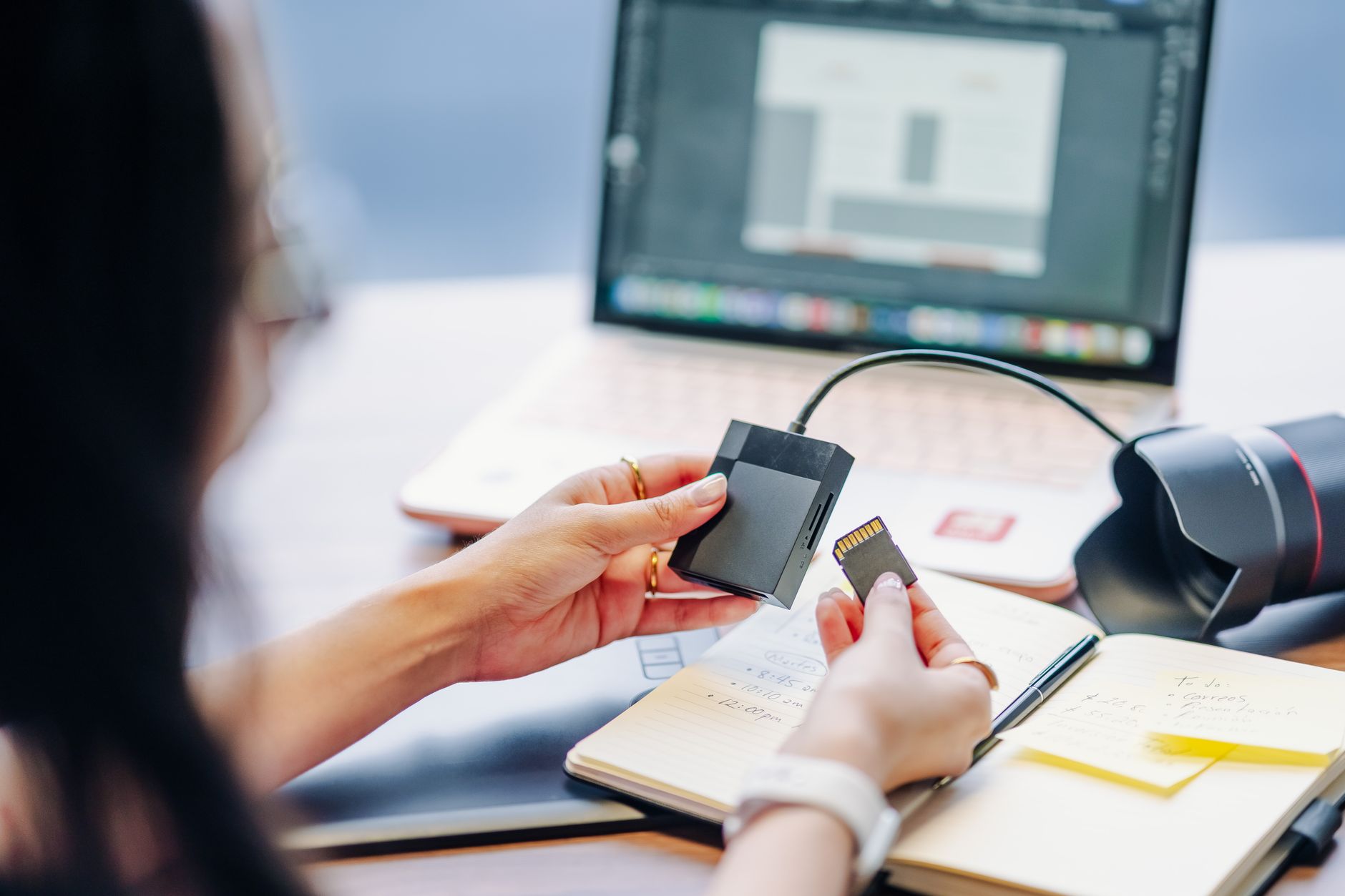
データ移行の事故は、いつ起きるのか
紛失事故の起き方は、聞いてみるとだいたい三つの形に収まります。
一つめは、転送の途中でカードやドライブを抜いてしまう形です。やっかいなことに、OSは画面上のコピー表示が終わったあとも、裏で書き込みを続けていることがあります。「表示上の完了」と「実際の完了」の間にはずれがあり、バーが消えた直後の抜き差しは、そのずれを突いてしまうことがあるのです。
二つめは、フォーマットを急ぐ形。現場が連日で空きカードが足りず、コピーの確認より先に初期化してしまうパターンです。消えるのは一瞬で、確認は後からはできません。
三つめは、コピーではなく「移動」で素材を移してしまう形です。移動は元を消しながら進む操作なので、移している間じゅう、素材がこの世に1部しかない状態が続きます。
並べてみると、三つには共通点があります。どれも、データが1部しかない瞬間に、その1部へ手を加えているのです。だから、守るべき原則は突き詰めればひとつになります。1部しかない状態では、その1部に触らない。コピーの仕方も、バックアップも、フォーマットの順番も、この原則から自動的に決まっていきます。
もう一つ、この種の事故を厄介にしている事情があります。発覚の遅さです。コピーの失敗はその場では気付かれず、数週間後、編集を始めて初めて表に出ます。そのころにはカードは次の撮影で上書きされていて、打てる手が残っていないのが普通です。気を付けていれば防げる、という種類の問題ではありません。注意力ではなく、順番で守ります。
「移動」ではなく「コピー」
移動は、コピーと削除がひとまとめになった操作
切り取って貼り付ける「移動」は、一見合理的です。写して、確かめて、消す、という三手が一手で済むのですから。ただし一手で済んでいる理由は、間の「確かめて」が省かれているからです。移動の中身は「コピーして、すぐ元を消す」であり、確認の入る余地が操作のどこにもありません。
途中で失敗したときの壊れ方にも差があります。ケーブルが緩む、リーダーが一瞬外れる、ノートPCがスリープに落ちる。取り込み中には、この程度のことが普通に起きます。コピー中の失敗なら、カード側は無傷ですから、最初からやり直せば済みます。移動中の失敗は、どこまで写ってどこから消えたのか分からない、中途半端な状態を残すことがあります。
カードからの取り込みは、必ずコピーで行います。削除は移行の一部ではなく、確認が済んだあとの独立した工程です。
消してよいのは、写したときではなく確かめたあと
では、コピーが終わったらすぐ消してよいのでしょうか。まだです。冒頭の例がそうだったように、バーが消えたことと、全ファイルが壊れずに写ったことは別の話です。元データに手を付けてよいのは、コピーの成功を自分の目で確かめたあとです。
コピーできたかどうかを確かめる
まず、ファイル数と合計容量
確認というと大げさに聞こえますが、最初の一歩は素朴です。コピー元のカードとコピー先のフォルダで、ファイル数と合計容量を見比べます。数が合わなければ、どこかで写り損ねています。容量がわずかに違うなら、途中で切れたファイルが混ざっているのかもしれません。この見比べだけでも、フォルダごと抜け落ちていたような大きな事故はまず拾えます。
あわせて、コピー先のファイルをいくつか開いて再生してみます。狙いどころは、最後のほうにコピーされたファイルです。転送が途中で切れたとき、壊れているのはたいてい末尾に写したものだからです。
ただし、数と容量が合っていても、中身が壊れていないことまでは分かりません。サイズは同じまま、中身の一部だけが化けているファイルはあり得ます。
チェックサムという考え方
そこで使われるのがチェックサムです。ファイルの中身全体から計算される指紋のような値で、中身が少しでも違えば値が変わります。元のファイルとコピー後のファイルでこの値を求め、一致すれば、中身まで同じだと確かめられます。数と容量の見比べが「全員いるか」の点呼だとすれば、チェックサムは一人ひとりの顔まで確かめる照合です。
毎回この照合を手作業でやる必要はありません。ただ、「写した」と「同じものが写った」は別のことで、後者は照合して初めて言えます。この区別が頭にあるだけで、確認を省く日にも「今日は省いている」という自覚が持てます。自覚のない省略と、急ぎだからと割り切った省略では、事故までの距離が違います。
取り込み専用のソフトという選択肢
写真や映像の現場には、カードからの取り込み(オフロード)に特化したソフトがあります。製品ごとの違いはあっても、共通するのはコピーと照合をひとつの工程にまとめている点です。写しながらチェックサムを取り、元と突き合わせ、結果を記録として残す。複数の取り込み先へ同時にコピーできるものも多く、後述するバックアップまで一度に済みます。
毎週のようにカードを取り込む仕事なら、この種のソフトを試す価値はあります。手作業の確認は疲れた日ほど飛ばしたくなりますが、工程に組み込まれた確認は飛ばしようがないからです。
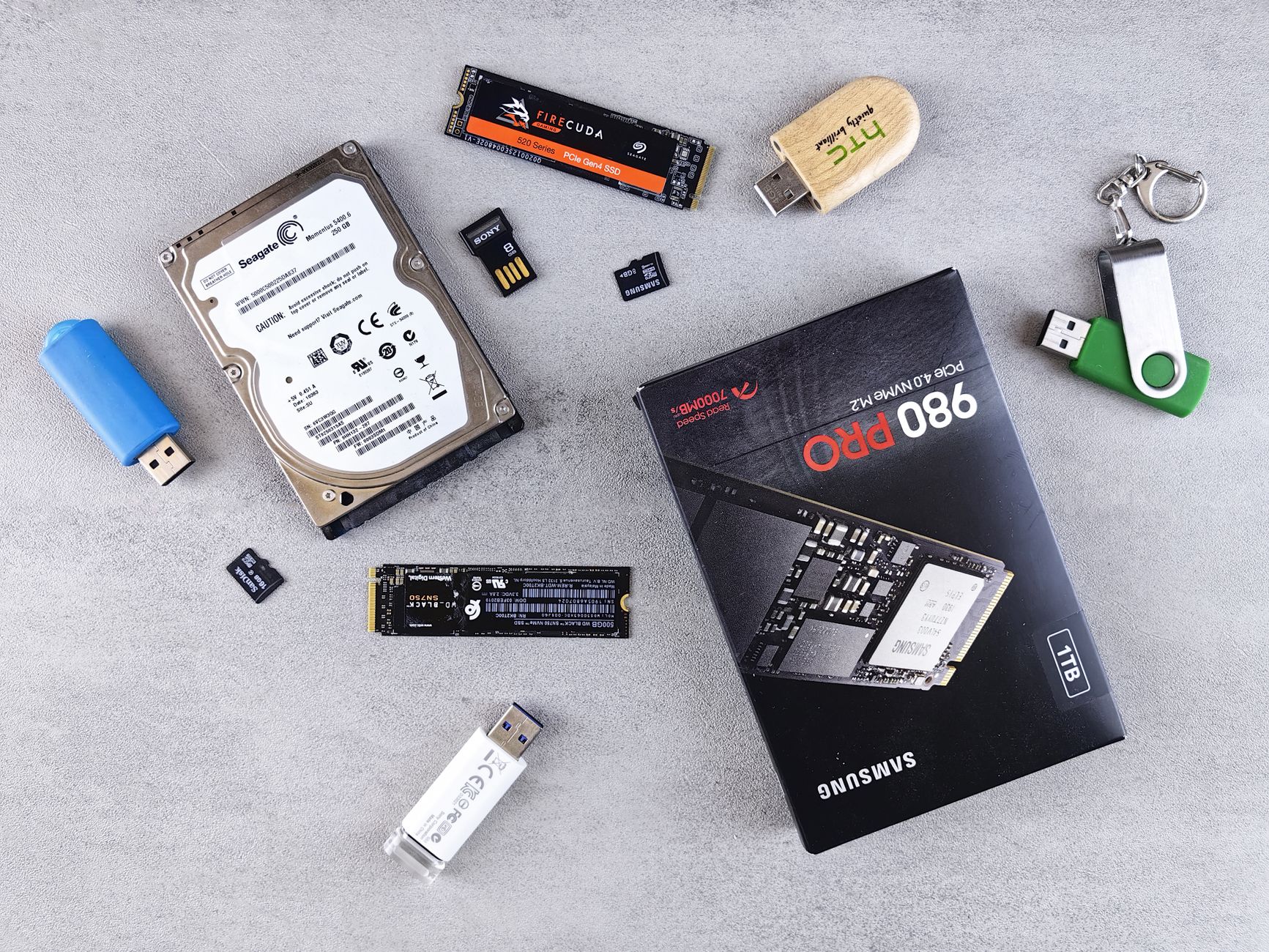
バックアップの基本、3-2-1の考え方
撮影データは、作り直せない
バックアップの世界には3-2-1という古くからの目安があります。コピーを3部持ち、2種類の置き場に分け、うち1部は離れた場所に置く、というものです。
数字を丸暗記する必要はありません。それより、撮影の仕事でこの目安が重く扱われるのには、はっきりした理由があります。書類や設定ファイルなら、失っても作り直せることが多い。撮影データは違います。その日の光、その日の表情、その日にしかない現場は、もう一度撮りに行けません。作り直せないデータを1部だけで持つことは、それ自体が事故の一歩手前の状態です。
カードを消す前の最低ライン
とはいえ、毎回3部を完璧にそろえるのは現実的でない日もあります。だから、最低ラインを一つだけ決めておきます。カードをフォーマットする前に、PC本体と外付けドライブの2か所へコピーを置く。これで、どちらかが突然壊れても素材は残ります。
2枚のカードへ同時記録できるカメラなら、撮影した時点で2部ある計算になります。カードの容量に余裕があるなら、取り込み後もすぐには消さず、次の撮影までカードをそのまま置いておく手もあります。カード自体を「もう1部」と数えるわけです。
3部目は、離れた場所に
PCと外付けドライブが同じ机に載っている限り、火事や盗難、バッグごとの紛失には同時に巻き込まれます。3-2-1の「1」が離れた場所を指しているのは、この同時全滅を避けるためです。
素直な選択肢は、クラウドストレージへのアップロードです。ただし、PCのフォルダと自動で同期するタイプの置き方には注意が要ります。手元での削除や上書きもそのまま同期されるので、手元のミスが即座に「離れた場所」へ複製されてしまい、そのままではバックアップの代わりになりません。時点を固定したコピーを手で上げるほうが、この用途には確実です。
素材を編集者やクライアントへ渡す案件なら、ファイル転送サービスに上げた1部が、期間限定ながら離れた場所のコピーを兼ねます。転送サービスは保存期間の決まった一時置き場なので、恒久的なバックアップにはなりません。それでも、受け渡しから納品までの数週間、手元の2部とは別の場所にもう1部ある状態を作れます。いちばん神経質な時期を、ちょうど覆ってくれる格好です。
カードをフォーマットしてよいタイミング
フォーマットは、工程の最後尾
ここまでで、冒頭からの問いに答えが出せます。カードを初期化してよいのは、2か所へのコピーと、最低でも数と容量の確認が終わったあとです。フォーマットは、取り込みという工程の最後尾に置く作業です。
現場では、この順番に圧力がかかります。次の現場が迫っている、空きカードが足りない、今ここで消せば間に合う。その圧力への答えは、フォーマットを急ぐことではなく、カードの本数を増やすことです。確認前の初期化は、カードの空き容量と引き換えに、撮り直せない素材を賭ける取引になっています。分の悪さは、比べるまでもありません。
消してしまったデータを復元するソフトも、たしかに存在します。ただ、復元は「できることもある」という程度の話で、フォーマット後に一枚でも撮影すれば、上書きされた分は戻りません。最後の賭けとして頭の隅に置くのはよいとしても、工程の一部として当てにできるものではありません。
消すなら、PCの削除ではなくカメラ本体のフォーマットで
消し方にも定石があります。PC上でファイルを選んで削除するのではなく、そのカードを使うカメラ本体でフォーマットすることです。PC側での削除や書き込みを重ねると、カード内部の管理情報に、カメラの流儀と合わない状態が積もることがあります。本体でのフォーマットは、カードをそのカメラが記録しやすいまっさらな状態に整え直す操作で、カメラの取扱説明書でも、たいてい本体でのフォーマットが案内されています。
新品のカードや、別のカメラで使っていたカードも同じです。撮影に入る前に、これから使うカメラで一度フォーマットしてから使い始めます。
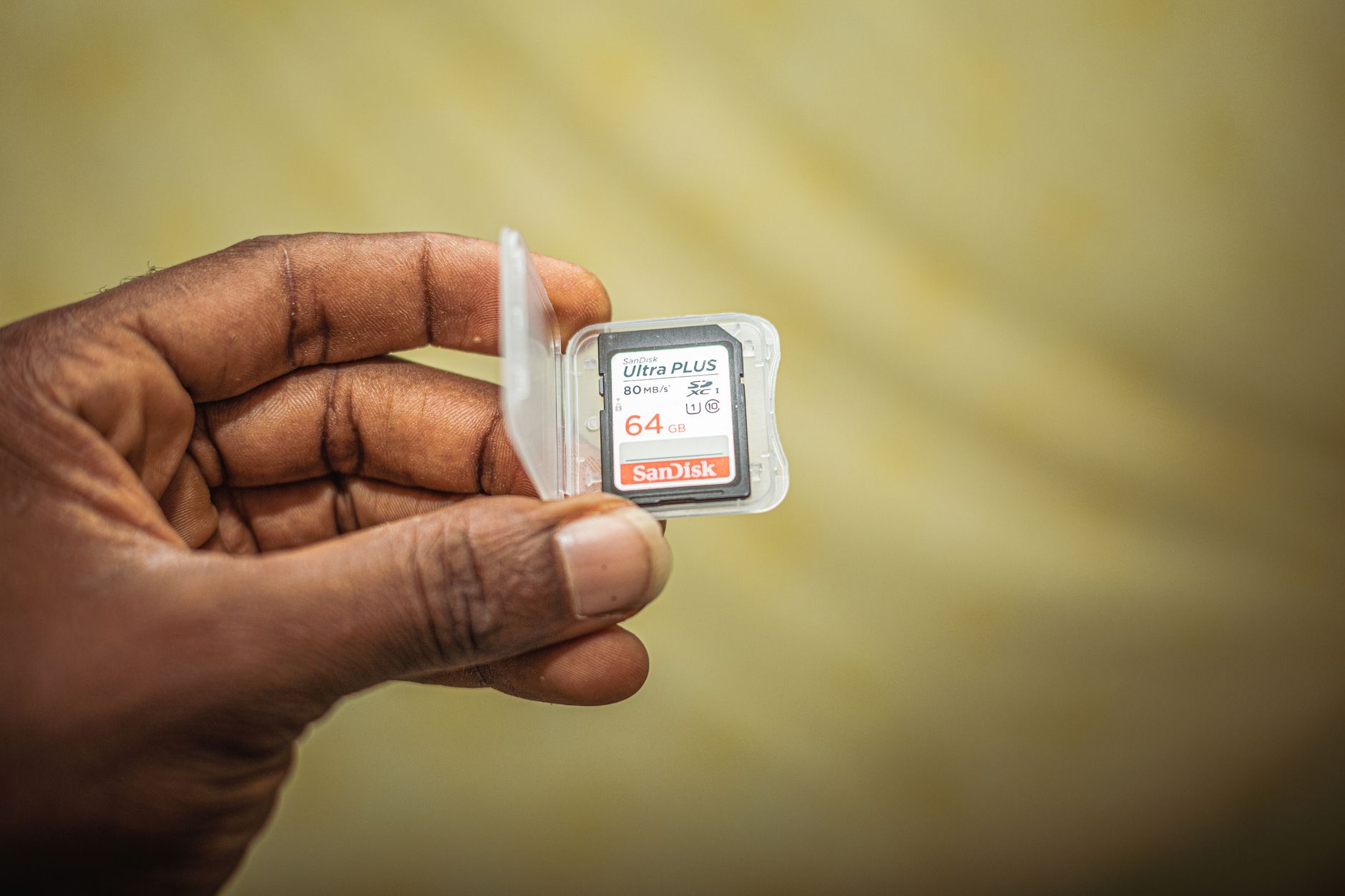
後で迷わないフォルダ構成と名前
骨格は、日付と案件名
無事に写した素材も、置き場所が行き当たりばったりでは、数か月後の自分が見つけられません。凝った体系は不要で、骨格は日付と案件名だけです。
コピーを始める前に、20260723_A社_商品撮影 のような名前のフォルダを作り、その中へ写します。年月日を桁をそろえて先頭に置くと、名前順に並べるだけで時系列になります。案件の正確な日付は忘れても、「たしか先月の後半」くらいは覚えているものなので、時系列に並んでいること自体が検索の代わりになります。名前にスペースや環境依存の記号を使わないでおくと、後日ほかの人へ渡したときにも文字化けや読み込みエラーを起こしにくくなります。
カードが複数あるときは、カードごとに分ける
1回の撮影でカードが2枚、3枚になったら、案件フォルダの中にカードごとのサブフォルダを切ります。card01、card02 のような単純な名前で足ります。カメラが付けるファイル名は連番なので、別々のカードに同じ名前のファイルが載ることがあります。同じフォルダへまとめて写すと名前がぶつかり、上書きや取り違えの入り口になります。カードごとに分けてあれば、この衝突は起きません。
元素材のフォルダには、以後手を加えない
取り込みが済んだフォルダは「元素材」の保管庫として、以後は読み出すだけの場所にします。不要カットの削除も、名前の付け替えも、色や音をいじる作業も、複製した側や編集ソフトのプロジェクト側で行います。元素材が無傷で残ってさえいれば、そこから先の工程でどんな失敗をしても、いつでも取り込み直後まで戻れます。カードを消したあと、この「戻れる場所」は元素材フォルダだけです。
SDカードそのものの扱い方
抜き差しの作法
カードの抜き差しで守ることは二つだけです。書き込み中に抜かないこと。そして、PCから抜くときは、OSの取り外し操作をしてから抜くことです。取り外し操作は、OSが後回しにしている書き込みを吐き出させて、「表示上の完了」と「実際の完了」のずれを解消する手続きです。カメラ側も同じで、アクセスランプが点いている間はカードにも電源にも触らず、電源を切ってから出し入れします。
取り込みそのものは、カメラをケーブルでつなぐより、カードリーダーで読むほうが失敗の要因を減らせます。カメラ直結の転送では、途中でカメラのバッテリーが切れること自体が中断の原因になるからです。
寿命のサイン
SDカードの中身はフラッシュメモリで、書き込める回数に上限がある消耗品です。正確な余命を知る方法はありませんが、前触れが出ることはあります。記録が途中で止まる、PCでの認識が不安定になる、開けないファイルがときどき混ざる、書き込みエラーが増える。こうしたサインが出たカードは、だましだまし使わず、撮影の一軍から外します。端子の汚れや外装のゆがみのような物理的な傷みも、同じ扱いです。カードの値段と、その上に載っている撮影の値段は、比べるまでもありません。
撮影済みカードは、空のカードと分けて持つ
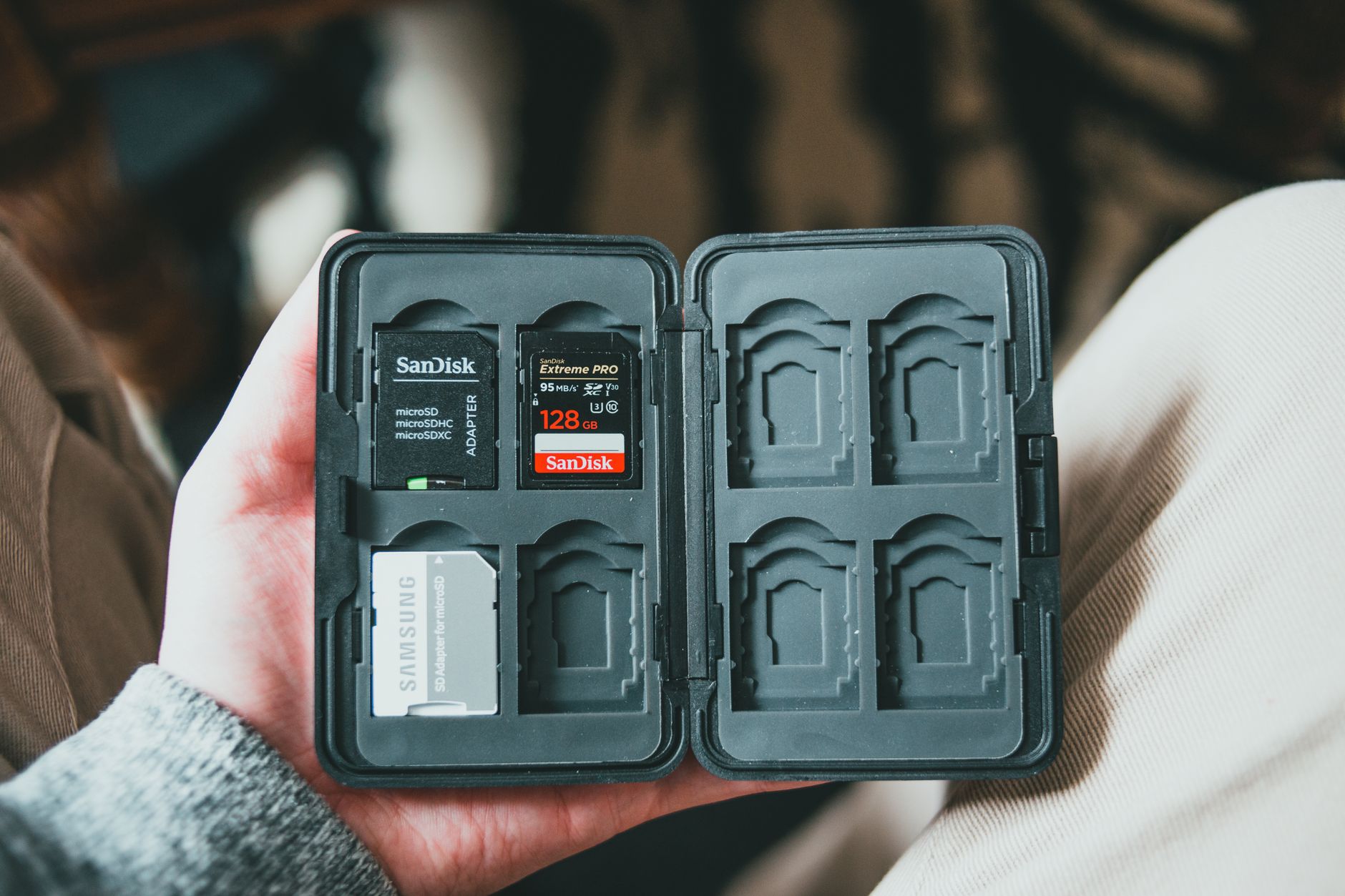
現場で多い取り違えは、撮影済みのカードを空だと思い込んで上書きしてしまうことです。ケースの中で向きを逆にして戻す、撮影済み専用の列を決める、といったひと目で分かるルールを一つ決めておきます。フルサイズのSDカードには書き込み禁止のロックスイッチが付いているので、撮影済みカードをロックしておくのも、うっかり上書きへの保険になります。
納品前夜に慌てないための、いつもの順番
最後に、ここまでの話を、取り込みのたびに繰り返す順番として並べ直します。
- コピーの前に、日付と案件名のフォルダを作る(カードが複数なら、カードごとのサブフォルダも)
- 「移動」ではなくコピーで写す
- ファイル数と合計容量を見比べる(取り込みソフトなら照合まで自動で済む)
- 外付けドライブなど、2か所目へもコピーする
- 渡す相手がいるなら、転送サービスやクラウドに上げた1部で「離れた場所」も兼ねる
- ここまで終えてから、カメラ本体でフォーマットする
書き出してみれば、拍子抜けするほど地味な手順です。一つひとつは数分で終わり、判断に迷う箇所もありません。ただ、冒頭の「後半のクリップだけがない画面」は、この地味な一段のどれかを飛ばした日に現れます。順番さえ手に馴染めば、データ移行は緊張する作業ではなくなります。納品前夜に心配することが撮影の中身だけになれば、それがいちばん健全な状態です。