
納品前夜
Premiere Proが重いときの対処法。症状から原因を切り分ける診断の順番
Premiere Proが重いときは、再生のカクつき、操作のもたつき、書き出しの遅さのどれかに症状を分けると原因が絞れます。締切前の応急処置と根本対処を、試す順番のとおりに整理しました。
目次
「重い」には三つの種類がある
納品前夜、スペースキーを押した瞬間に映像が止まります。再生ヘッドは進んでいるのに絵は数秒前のまま、音だけが先に行ってしまう。この状態で検索すると「対処法8選」のような記事が並びますが、締切の迫った夜に、8つの対処を上から順に全部試している時間はありません。
Premiere Proの「重い」は、一つの症状ではありません。実際には三つの別々の症状で、それぞれ詰まっている場所が違います。
- 再生がカクつく。編集の操作は普通なのに、プレビューだけが引っかかる
- 操作全体がもたつく。クリックやパネルの切り替えから、何もかもが遅い
- 書き出しが終わらない。編集中は快適なのに、書き出しの残り時間だけが延びていく
再生のカクつきは素材のデコードとプレビュー処理、操作のもたつきはメモリやストレージといった作業環境、書き出しの遅さはレンダラーとエフェクトの問題であることが多い。詰まる場所が違うのだから、効く対処もそれぞれ違います。再生がカクつく人がメモリを増設しても、おそらく解決しません。三つが同時に起きているなら、まず操作のもたつきから疑ってください。メモリやストレージの詰まりは、残り二つの症状も一緒に連れてくるからです。
もう一つ、時間軸でも分けます。今夜の納品に間に合わせるための応急処置と、来週からの編集を快適にする根本対処は、別の打ち手です。プロキシの生成やキャッシュの整理は効きますが、今夜やる仕事ではありません。
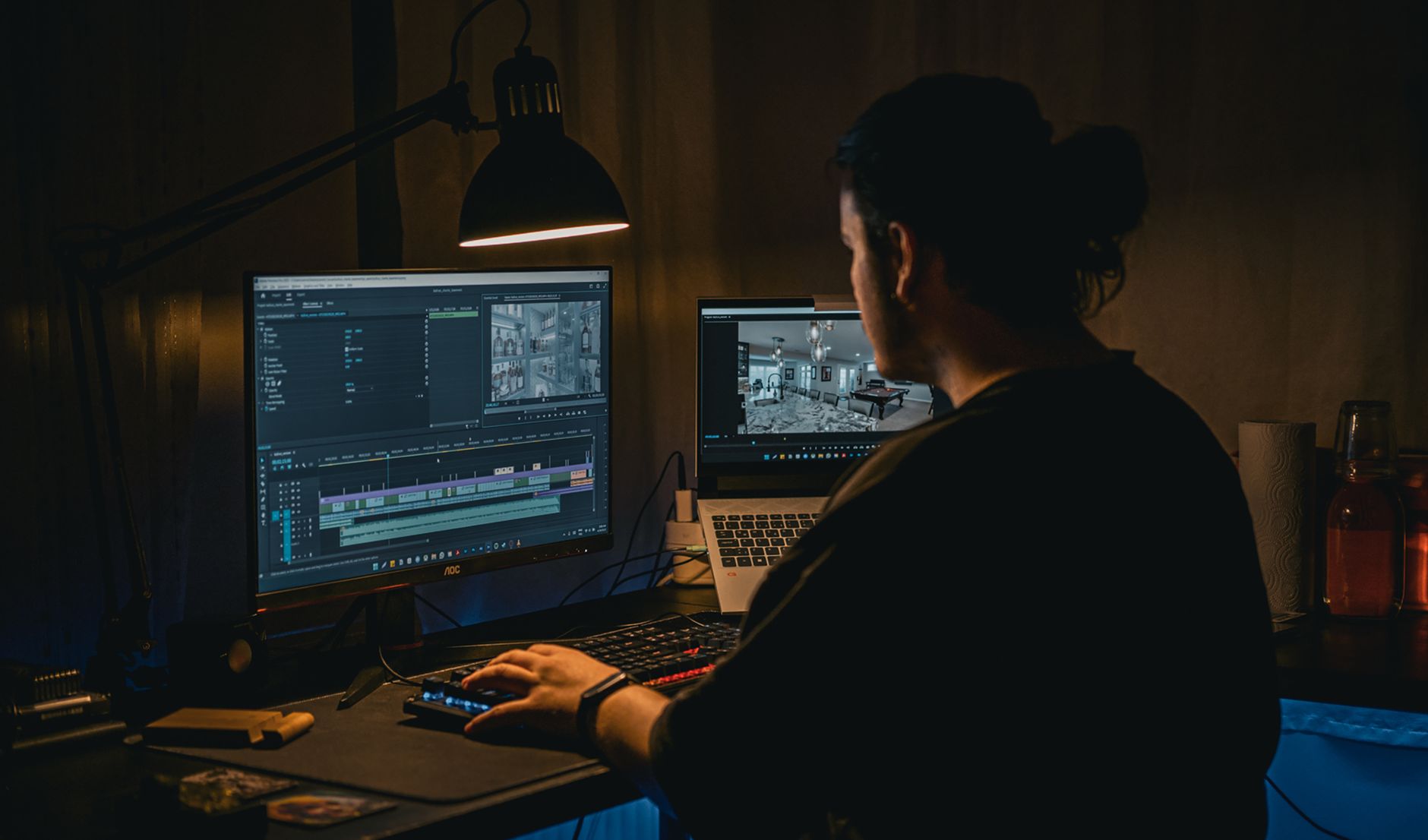
締切が今夜なら、この順番で試す
原因の特定は後回しでかまいません。いま必要なのは、編集を続けられる状態に戻すことだけです。効きが大きく、書き出しへの影響がないものから並べます。
再生解像度を下げる
最初の一手はこれです。プログラムモニターには再生解像度の設定があり、フル画質のほかに1/2や1/4が選べます。
1/2にすると、処理するピクセル数は縦横それぞれ半分、つまり全体の4分の1になります。1/4なら16分の1です。プレビューの絵は粗くなりますが、カットのタイミングや構成の判断には困りません。そしてこれは表示だけの設定なので、書き出される映像の画質には一切影響しません。
4Kの素材をフルHDのモニターで編集しているなら、そもそもフル解像度で表示する意味がほとんどありません。下げていなかった人は、まずここを下げてください。普段はフル画質で編集したい人も、カットを詰める間だけ落とし、仕上げの確認で戻す、という使い分けで十分です。
高品質再生をオフにする
プログラムモニターには、再生中の表示品質を保つための設定もあります。オンのままだと、再生しながらきれいに映すための処理が毎フレーム走ります。解像度の違う素材が混ざったシーケンスほど、この表示処理の負担は大きくなります。色や細部の確認は一時停止して行えばよく、編集作業の間はオフで困りません。
エフェクトを一時的に無効にする
カラーグレーディングやノイズ除去を当てたクリップは、再生のたびにその計算をやり直しています。クリップごとにエフェクトをオフにできるほか、再生時だけエフェクトを一括で無効にする機能もあります。
色が当たっていない画面でカット編集を進めるのは落ち着かないものですが、今夜必要なのはテンポの判断であって、色の確認ではないはずです。なお、クリップごとにオフにした場合は書き出しにもそのまま反映されます。切ったまま書き出す事故だけは、書き出し前の見直しで防いでください。
イン点からアウト点までレンダリングする
タイムラインの上に出るレンダーバーは、その区間をリアルタイムで再生できる見込みを色で示しています。赤や黄色の区間は、再生のたびにその場で計算している区間です。ここを事前にレンダリングすると、計算済みのプレビューファイルが作られてバーが緑に変わり、再生は滑らかになります。
レンダリング自体には時間がかかります。重いのが特定の区間だけなら、そこをイン点とアウト点で挟んで、食事や休憩の前に仕込んでおくのが現実的です。エフェクトを触るとその区間はまた赤に戻るので、調整の終わった区間から順に焼いていくと無駄がありません。
再起動して、ほかのソフトを閉じる
定番すぎて飛ばしたくなりますが、理由のある対処です。長時間の編集でメモリに溜まったものは、再起動で一度リセットされます。タブを何十枚も開いたブラウザ、同時に立ち上げたAfter Effects、裏で動くクラウド同期は、どれもPremiere Proが使えるはずのメモリを削っています。
今夜だけは、Premiere Proにメモリを独占させてください。それだけで再生が戻ることは珍しくありません。
再生がカクつくときは、素材を疑う
応急処置で今夜はしのげます。では、なぜ再生だけがカクつくのでしょうか。操作は普通に動いているのだから、パソコンそのものが遅いわけではありません。多くの場合、重いのはPremiere Proでも本体でもなく、素材のほうです。
撮影コーデックがそもそも編集向きではない
カメラが記録するH.264やHEVCは、フレーム間圧縮(いわゆるLong GOP)という方式で容量を稼いでいます。すべてのコマを丸ごと記録するのではなく、ところどころに置いた完全なコマを基準に、間のコマは前後との差分だけを記録する方式です。
撮影と保存には効率的ですが、編集には不向きです。タイムライン上の任意の1コマを表示するには、基準のコマまで戻って差分を積み上げ直す必要があるからです。スクラブや逆再生で特にカクつくのは、この復元作業が毎回走っているためです。さらに、ミラーレス機で標準になりつつある10bit 4:2:2の記録は情報量が多く、ハードウェア支援でデコードできるかどうかがCPUやGPUの世代に左右されます。
一方、ProResのような編集向けコーデックは、コマごとに独立して記録されているためデコードが軽く、そのぶんファイルは大きくなります。重い再生の裏で起きているのは、カメラが小さく圧縮した映像を、編集ソフトが毎回ほどき直している構図です。
つまり、新しいカメラで撮った高品質な素材ほど、再生は重くなります。機材が古いのではなく、素材が新しすぎるのです。

ハードウェアデコードが有効かを確認する
環境設定には、H.264やHEVCのデコードをGPUや専用回路に任せる、ハードウェアアクセラレーションの設定があります。ここが無効になっていると、先ほどの復元作業をCPUが総当たりで引き受けます。有効にするだけで、カクつきが目に見えて減ることがあります。
有効なのに改善しないなら、素材の記録形式が支援の対象外だと考えられます。その場合、デコードの工夫では勝てないので、素材の側を軽くします。
プロキシを作って編集する
素材が重いなら、編集中だけ軽い代役に差し替えます。それがプロキシです。元素材から低解像度の編集用コピーを作り、編集中はそちらを再生します。表示はワンクリックで元素材と切り替えられ、書き出しには元素材が使われるので、納品物の画質は落ちません。プロキシは編集中の確認用なので、解像度はフルHD程度あれば足ります。
ただし、プロキシの生成には素材の長さに応じた時間がかかります。締切直前の応急処置には向きません。素材を取り込んだ日の夜に生成を仕掛けて寝るか、取り込みと同時に自動生成する設定にしておくのが定石です。重い素材を日常的に扱うなら、プロキシが根本対処の本命です。
メディアキャッシュを整理する
Premiere Proは素材を読み込むとき、音声の波形や変換済みオーディオといった下ごしらえのファイルを作ってためています。これがメディアキャッシュです。本来は再生を速くするための仕組みですが、案件を重ねるうちに数十GB単位に肥大してストレージを圧迫します。キャッシュが壊れると、再生の不調や原因不明の挙動の火種にもなります。
キャッシュは削除しても、必要なぶんが次に開いたときに作り直されるので、消すこと自体は安全です。ただし、その作り直しに時間がかかります。大きなプロジェクトの納品直前にキャッシュを消すと、開き直した直後はむしろ重くなります。これは応急処置ではなく、納品が終わった日にやる掃除です。古いキャッシュを自動で消す設定もあるので、手動の掃除を忘れがちな人はそちらを有効にしておくと安心です。
操作全体がもたつくときは、環境を疑う
再生だけでなく、クリックへの反応やパネルの切り替えまで遅いなら、話が変わります。素材のデコードは再生時にしか走らないので、操作のもたつきの原因は素材の外にあります。疑う先は、メモリ、ストレージ、そしてプロジェクトの組み方です。
メモリの割り当てを確認する
Premiere Proには、搭載メモリのうちどれだけをほかのアプリのために残すか、という形でメモリの割り当てを決める設定があります。ここでPremiere Pro側の取り分が絞られていると、素材を多く抱えたときに操作全体が鈍ります。編集中にほかの重いアプリを使わない日は、Premiere Pro側に多めに割り当ててかまいません。
ストレージの速度と空き容量を確認する
素材とキャッシュをどこに置いているかは、体感速度に直結します。ほぼ満杯のシステムドライブや遅い外付けHDDに素材を置いていると、読み込み待ちがそのまま操作のもたつきになります。キャッシュの保存先は設定で変えられるので、空きに余裕のある速いSSDを指定してください。特にHDDを使っている場合、書き出し先が素材と同じドライブだと、読み込みと書き込みが同じ場所で取り合いになります。システムドライブの空きが残りわずかという状態は、Premiere Pro以前にOS全体を遅くします。
長すぎるシーケンスを分割する
1本のシーケンスに30分、60分と積み上げていくと、クリップとエフェクトの管理だけでプロジェクト全体が鈍っていきます。長尺の案件は、パートごとにシーケンスを分けて編集し、最後に結合用のシーケンスに並べるほうが軽く保てます。使い終わった素材や没カットをプロジェクトから整理するのも、地味に効きます。
プロジェクトが太ると、数分おきの自動保存も重くなります。もたつきが常時ではなく「ときどき一瞬固まる」形なら、自動保存のタイミングと重なっていないかを見てください。
書き出しが終わらないときは、レンダラーを疑う
編集は快適だったのに、書き出しの残り時間だけが増えていく。進捗バーを見つめる時間は、納品前夜でいちばん長く感じる時間です。書き出しの速度を決めているのは、主にレンダラーの設定とエフェクトの重さです。
GPUアクセラレーションが効いているか
プロジェクトにはレンダラーの設定があり、GPUを使う高速処理と、CPUだけで計算するソフトウェア処理を選べます。何かの拍子にソフトウェア処理へ切り替わっていると、エフェクトの計算をすべてCPUが引き受け、書き出しは目に見えて遅くなります。急に遅くなったと感じたら、真っ先にここを確認してください。GPUのドライバーを最新にしておくこと、H.264やHEVCで書き出すならハードウェアエンコードが有効かを見ることも、同じ系統の確認です。
1コマずつ解析するエフェクトを特定する
スタビライズやノイズ除去のように、コマを1枚ずつ解析するエフェクトは、書き出し時間を一気に押し上げます。どこが重いのか分からないときは、シーケンスを区間ごとに書き出して時間を比べると、犯人の区間を特定できます。重いエフェクトが数クリップに集中しているなら、その区間だけ先にレンダリングしておくか、エフェクト適用済みの中間ファイルに書き出して差し替える逃がし方があります。
書き出しをMedia Encoderのキューに送る手もあります。書き出し自体が速くなるわけではありませんが、待っている間に別のシーケンスの編集を続けられるので、納品前夜の体感時間は確実に縮みます。
それでも重いなら、土台を見直す
症状別の対処で改善しないときに、初めて土台を疑います。この順番が最後なのは、効果が薄いからではなく、時間とリスクがかかるからです。
アップデートと環境設定のリセット
再生や書き出しの不調には、アップデートで修正済みの既知の不具合が原因のものもあります。同じバージョン内の更新は、当てておいて損がありません。一方、メジャーバージョンを上げるのは納品が終わってからにしてください。プロジェクトファイルは新しいバージョン用に変換され、古いバージョンでは開けなくなるからです。
挙動そのものがおかしいときは、環境設定のリセットという手もあります。それでも直らなければ、再インストールが最後の手段です。ここまで来るのは、設定を見直しても説明のつかない不調が続くときだけです。
PCスペックの目安
最後に、機材の話です。断定的な数値は挙げません。必要なスペックは、扱う素材と作り方で大きく変わるからです。
傾向だけ押さえておきます。メモリは、素材の解像度と同時に開くアプリの数に効きます。GPUは、エフェクトの計算と書き出しに効きます。CPUは、デコードとエンコード、つまり再生と書き出しの両方の土台です。ストレージは、素材とキャッシュを速いSSDに置けるかどうかで体感が変わります。具体的な要件は、Adobeが公開している推奨環境で自分のバージョンのものを確認してください。
ノートPCで編集しているなら、編集と書き出しの間は電源につないでください。バッテリー駆動では性能が省電力側に絞られ、排熱が追いつかなければそこからさらに落ちます。
そして、買い替えを結論にする前に、プロキシ運用を試してください。重い素材を軽くして編集する仕組みが最初から用意されているのに、使わずに機材のせいにするのはもったいない話です。
今夜の一手と、来週の一手
冒頭の夜に戻ります。スペースキーを押して映像が止まったら、まず症状を言葉にしてください。カクつくのは再生だけか、操作全体か、それとも書き出しか。
今夜は、再生解像度を下げ、高品質再生を切り、重い区間をレンダリングして乗り切ります。納品が終わったら、メディアキャッシュを掃除し、レンダラーの設定を確かめ、次の案件はプロキシ前提で組みます。同じ「重い」でも、今夜の一手と来週の一手は別物です。この切り分けが手元にあれば、対処法を上から全部試す夜はもう来ません。
書き出しが終われば、あとは渡すだけです。数十GBになった納品データの渡し方は、大容量の動画ファイルを送る方法にまとめています。今夜の納品まで、あと少しです。